 MakeSite
EVEN VOORBEREIDEN
Voordat je begint
Zorg dat je sitenaam, een korte beschrijving, contactgegevens en een paar afbeeldingen klaar hebt. Je kunt later meer toevoegen.
Maak een account als registratie open is. Volg de instructies in de verificatiemail, log in en open MakeSite. Heb je al een account? Log in om verder te gaan.
Maak een account aan · Opent in een nieuw tabblad Inloggen · Opent in een nieuw tabbladSTAP 1 / 5
Kies een template
Een template is een kant-en-klaar ontwerp. Kies er een dat bij je site past.
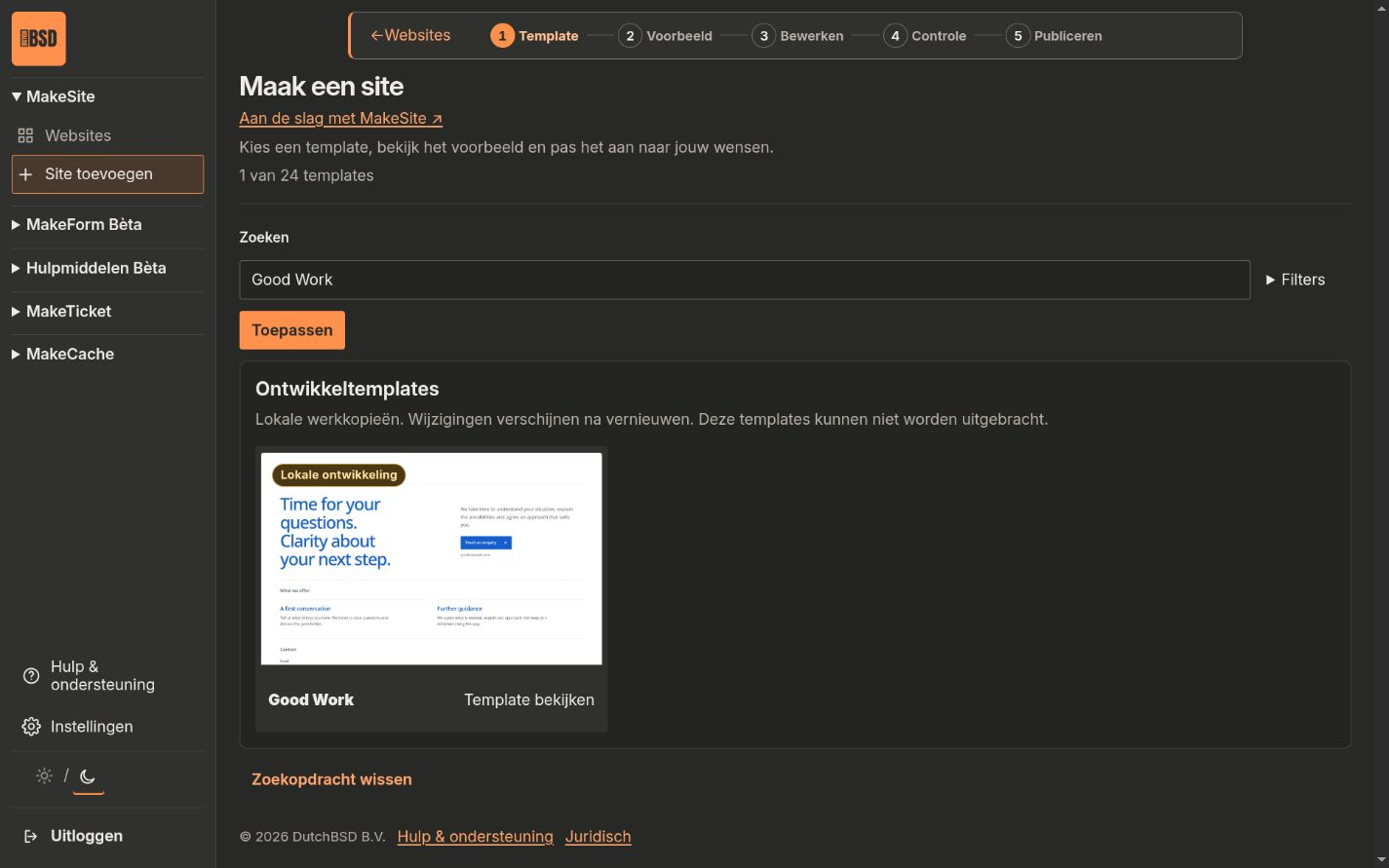
- Open MakeSite en kies Site toevoegen.
- Bekijk de templates. Gebruik Zoeken of Filters om de lijst te verkleinen.
- Kies Template bekijken bij een ontwerp dat je aanspreekt.
Controlepunt: Je ziet een volledig voorbeeld van het template.
STAP 2 / 5
Bekijk het ontwerp
Bekijk het ontwerp voordat je begint. Je kunt de tekst en afbeeldingen later aanpassen.
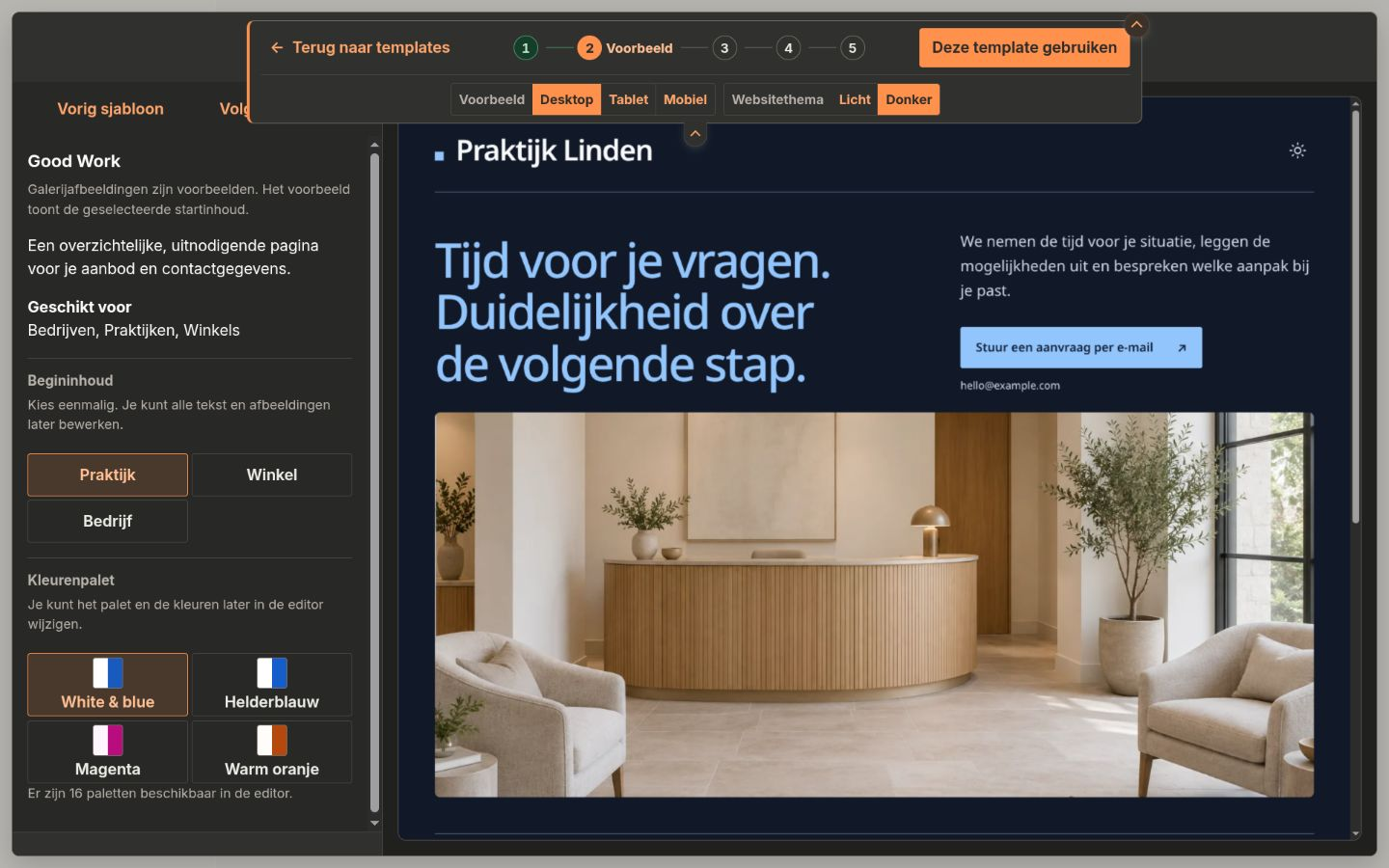
- Open de pagina’s en bekijk de indeling.
- Open het pijltje om schermformaten en lichte of donkere kleuren te bekijken. Kies je beginontwerp met Begininhoud en Kleurenpalet naast het voorbeeld.
- Kies Deze template gebruiken. MakeSite opent je concept in de editor.
Open de voorbeeldbediening
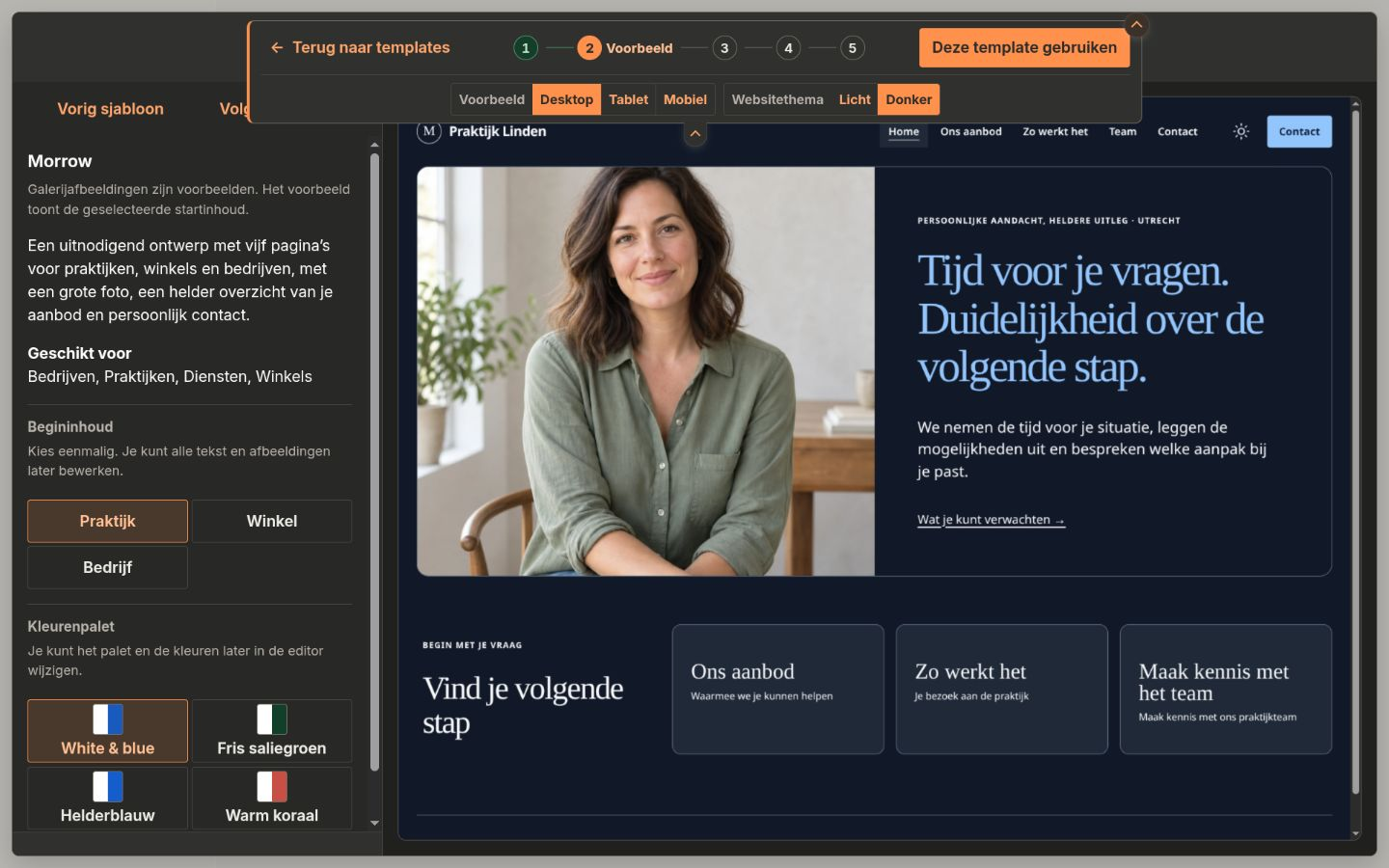
- Kies het pijltje onder de bovenbalk om deze knoppen te tonen of te verbergen.
- Kies Mobiel. De tekst loopt anders en het menu wordt een knop. Open het menu en controleer elke pagina.
- Wissel tussen Licht en Donker. Controleer of tekst en knoppen goed leesbaar blijven.
Deze knoppen veranderen alleen het voorbeeld. Met Begininhoud en Kleurenpalet naast het voorbeeld kies je het ontwerp voor je nieuwe concept.
Controlepunt: Je concept is klaar om te bewerken. Het staat nog niet online.
STAP 3 / 5
Maak de site van jou
Begin met de belangrijkste informatie voor bezoekers: wat je doet en hoe ze je bereiken.
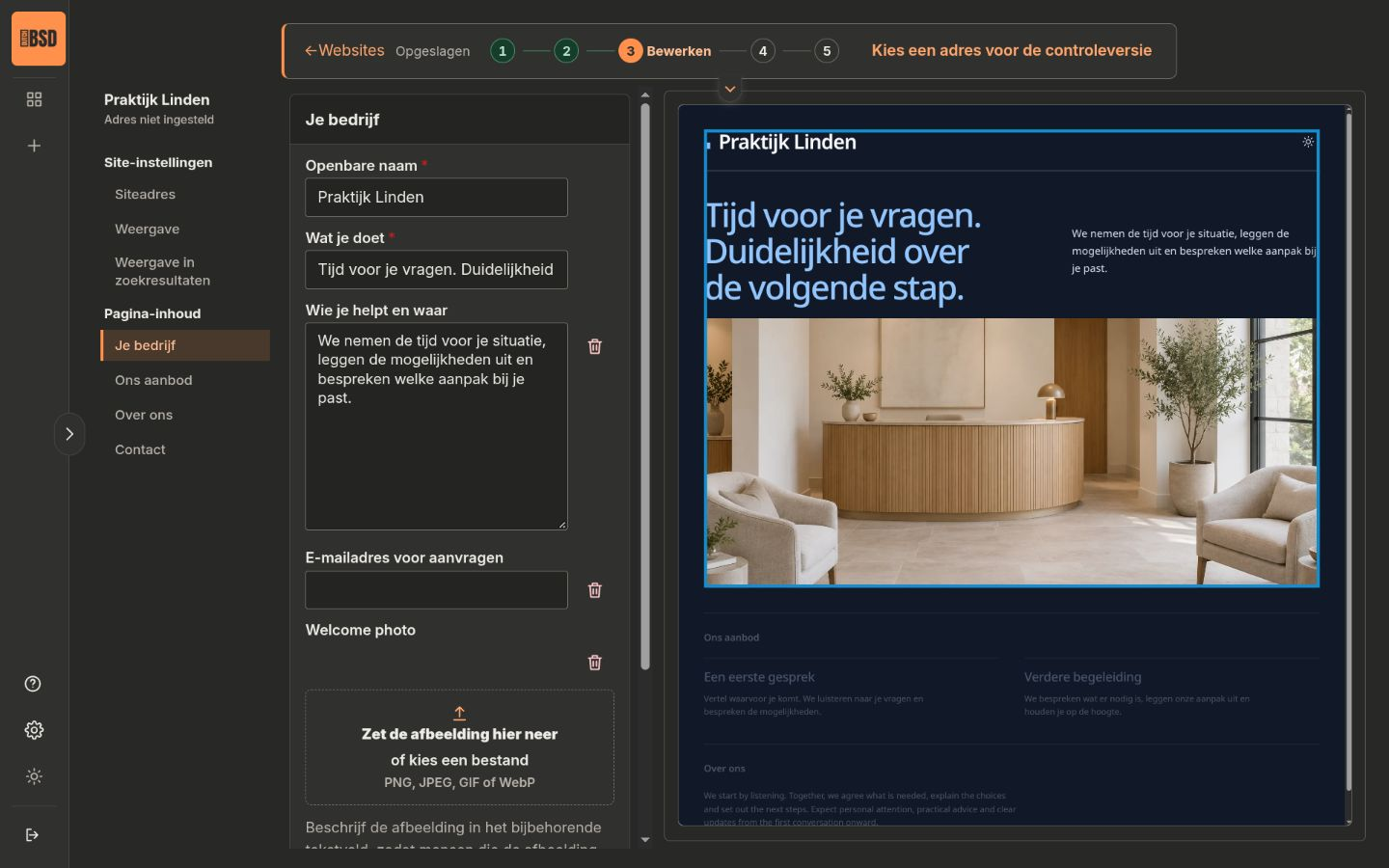
- Kies een pagina of onderdeel. Vervang de voorbeeldtekst door je eigen tekst.
- Voeg je afbeeldingen toe en controleer je contactgegevens en links. Pas de beschikbare kleuren aan bij Weergave.
- Controleer het voorbeeld op Desktop en Mobiel. Wacht tot de editor Opgeslagen toont.
Bekijk de hele pagina
Open het pijltje onder de bovenbalk. Geselecteerde sectie benadrukt wat je bewerkt. Volledige pagina toont de hele indeling. Controleer Desktop en Mobiel voordat je een controleversie maakt.
De voorbeeldbediening slaat geen sitekleuren op. Gebruik Weergave om je website aan te passen. De zon en maan in de zijbalk veranderen MakeSite zelf.
Controlepunt: Je inhoud is opgeslagen in het concept. Bezoekers zien deze wijzigingen nog niet.
STAP 4 / 5
Controleer je site
Met een controlelink controleer je een opgeslagen versie voordat je die publiceert.
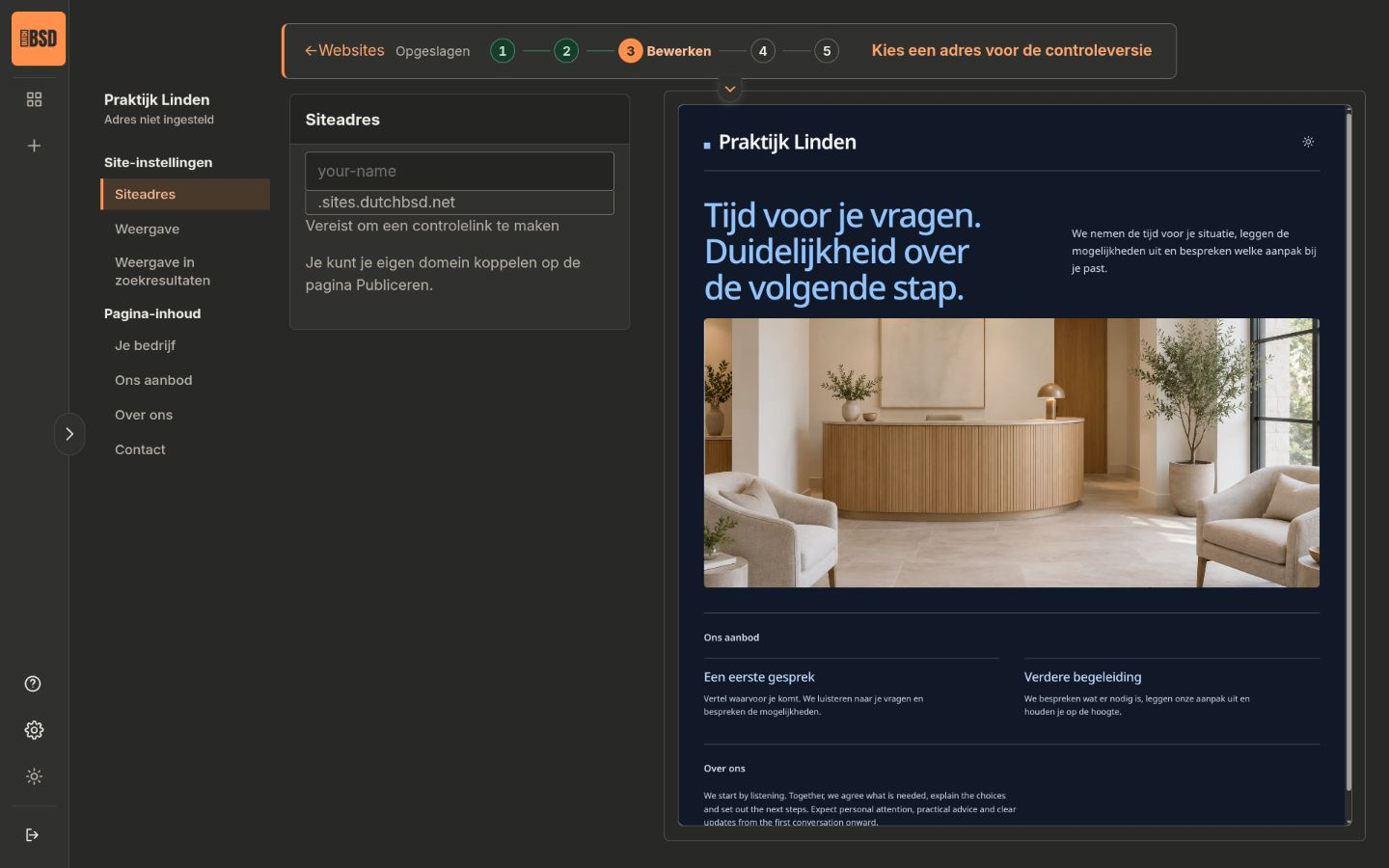
- Open Siteadres. Vul een beschikbare naam voor je MakeSite-adres in en wacht op Opgeslagen.
- Kies Website controleren. Wacht tot de controleversie opent. Bestaat er al een controleversie? Kies dan Controleversie openen.
- Controleer alle pagina’s, afbeeldingen, menu’s en links. Maak na wijzigingen aan het concept een nieuwe controleversie voordat je publiceert.
Controlepunt: Je hebt de versie gecontroleerd die je aan bezoekers wilt tonen.
STAP 5 / 5
Publiceer je site
Door te publiceren wordt de gecontroleerde versie zichtbaar voor bezoekers.
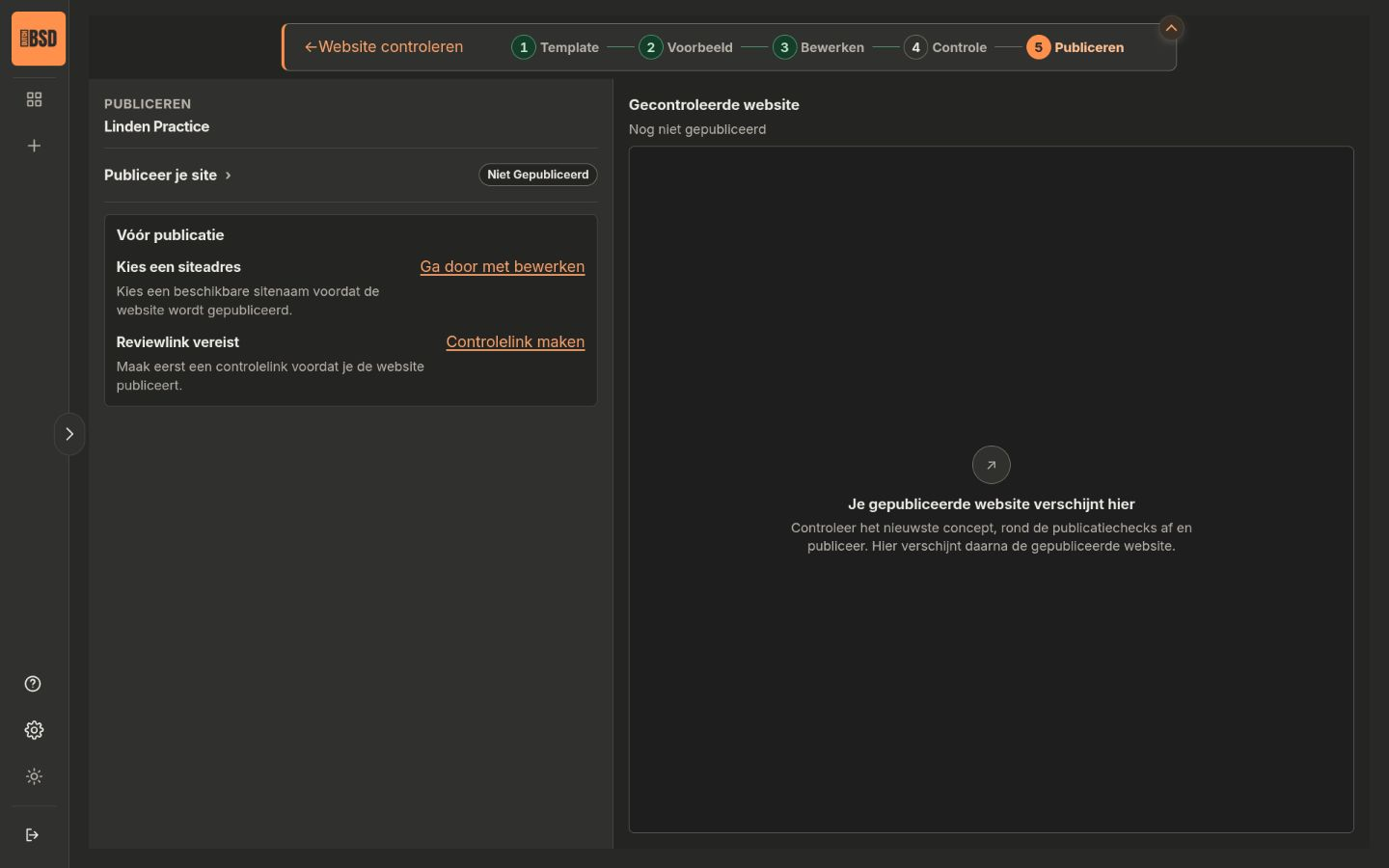
- Kies in de controleversie Doorgaan naar publiceren. Rond de punten onder Vóór publicatie af.
- Is betaling nodig? Volg dan Betalen en doorgaan. Mogelijk moet een werkruimte-eigenaar of beheerder dit regelen.
- Vink de goedkeuring aan en kies Website publiceren. Wacht op Live en kies daarna Gepubliceerde website openen.
Houd het eenvoudig Begin met je MakeSite-adres. Je kunt later je eigen domein koppelen.
Je site staat online: Je site staat online. Open het adres en controleer de site nog een keer.
EEN PAAR HANDIGE ANTWOORDEN
Hulp nodig?
Ik kan geen account maken. Wat nu?
Registratie kan gesloten zijn. Heb je al een account? Log dan in. Neem anders contact op met de persoon die je voor MakeSite heeft uitgenodigd. Je kunt deze handleiding zonder account lezen.
Ik heb geen verificatiemail ontvangen.
Controleer je spammap en het ingevulde e-mailadres. Log in en gebruik de optie om de verificatiemail opnieuw te versturen, als die wordt getoond.
Mijn wijzigingen zijn niet opgeslagen.
Houd de editor open. Controleer je internetverbinding. Kies Opnieuw proberen als die optie verschijnt en wacht op Opgeslagen voordat je de pagina verlaat.
Waarom kan ik nog niet publiceren?
Lees de melding onder Vóór publicatie. Mogelijk heb je een actuele controleversie, een MakeSite-adres of een betaling nodig. Volg de actie bij de melding.
Mijn siteadres wordt nog voorbereid.
MakeSite regelt de beveiligde verbinding voor eigen adressen. Houd de publicatiepagina open en volg de statusmelding. Gebruik Status controleren of Hulp bij publiceren als die opties worden getoond.
Heb ik een eigen domein nodig?
Nee. Begin met het MakeSite-adres dat je in stap 4 hebt gekozen. Wil je later je eigen domein koppelen? Open de publicatiepagina en volg daar de domeininstructies.
Hoe wijzig ik mijn site na het publiceren?
Open de site via Websites. Bewerk het concept en wacht op Opgeslagen. Controleer de nieuwste versie en publiceer de update. Een concept opslaan wijzigt de live site niet.
Klaar om te beginnen?
Begin met één pagina. Maak die nuttig. Je kunt later verder bouwen.
De schermafbeeldingen tonen een voorbeeldsite in het lokale MakeSite-portaal. Je inhoud en beschikbare opties kunnen verschillen.